文章目录
大屏更过瘾:为什么推荐在平板电脑上体验K1体育
对于追求极致观赛体验的体育迷来说,手机屏幕往往受限,而电视又缺乏足够的交互便利性。此时,平板电脑(如iPad或安卓平板)便成为了完美的黄金折中点。通过K1体育平板端下载,用户可以在更大的屏幕上,享受到前所未有的高清体育视觉盛宴。
平板端大屏幕带来的独特优势主要体现在以下几个方面:
- 高清画质与细节呈现:无论是足球场上的精妙传球,还是篮球场上的细节卡位,平板电脑的高分辨率屏幕都能为您纤毫毕现地还原。
- 多窗与分屏交互:得益于平板系统强大的多任务处理能力,您可以轻松实现“左边看直播,右边查数据”的梦幻联动。
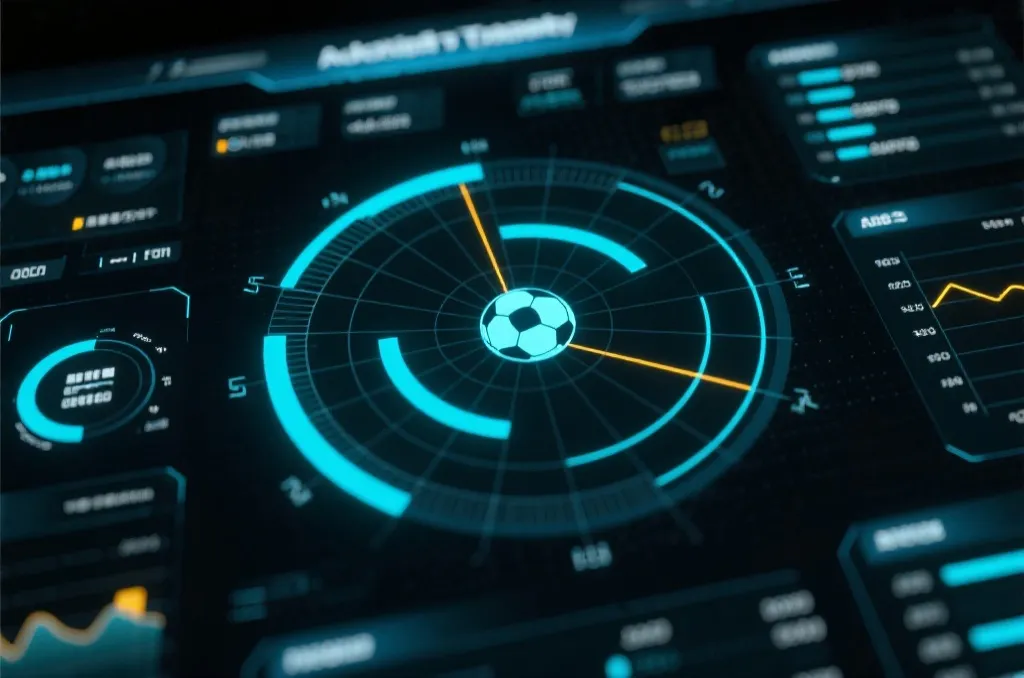
- 更丰富的数据看板:K1体育专为大屏优化的UI界面,能够在一屏内展示更全面的首发阵容、历史战绩和实时技术统计,省去了频繁切屏的繁琐。
iPad用户专属:K1体育iOS大屏版安装与信任设置教程
iPad凭借其卓越的屏幕显示效果和强大的芯片性能,是观看高清体育直播的首选设备。想要在iPad上畅享大屏体验,您可以按照以下步骤进行官方App的下载与安装:
- 获取官方下载链接:使用iPad自带的Safari浏览器访问K1体育官方网站,点击“App下载”并选择iOS平板端安装包。
- 开始下载与安装:在弹出的提示框中点击“安装”,系统将在后台自动下载大屏版App。
- 解决“未受信任的企业级开发者”提示:由于iOS系统的安全机制,首次打开App可能会出现未受信任的提示。此时请勿担心,您只需前往iPad的「设置」-「通用」-「设备管理」或「VPN与设备管理」。
- 完成信任设置:在企业级应用列表中,找到对应的开发者证书名称,点击“信任”,即可顺利返回桌面激活并打开K1体育App。
若您在安装过程中遇到其他Apple账号或证书问题,可以参考更为详尽的 K1体育苹果版App下载与安装 教程,帮助您快速排障。
安卓平板用户指南:APK下载、高分辨率自适应与防拦截设置
Android平板(如华为、小米、三星等品牌)拥有极高的开放度,但在下载和安装第三方APK时,不同品牌系统的安全策略可能会带来一些小阻碍。以下是安卓平板安装K1体育大屏版的标准步骤:
第一步:安全下载APK包
使用安卓平板的系统浏览器打开K1体育官网,选择“Android平板端下载”,获取最新的官方安全APK安装包。请务必认准官方渠道,避免通过非官方应用商店下载被恶意篡改的版本。
第二步:解除系统拦截与纯净模式
在安装APK时,主流安卓平板(如华为的“纯净模式”或小米的“安全守护”)可能会弹出“未知来源应用拦截”的警告。您只需在安装弹窗中选择“允许本次安装”,或前往平板的「设置」-「安全」-「更多安全设置」中,暂时关闭纯净模式或开启“允许安装未知来源应用”权限。
第三步:高分辨率自适应调整
K1体育安卓大屏版App内置了智能分辨率自适应引擎。安装完成后首次打开,App会自动根据您的平板屏幕比例(如16:10或4:3)调整UI布局。如果发现画面有拉伸现象,可进入App内的「个人中心」-「通用设置」-「屏幕自适应」进行微调,以确保文字和视频画面完美契合您的屏幕。
在安装过程中如遇解析包错误或未知拦截,可查阅 K1体育安卓APK下载安装常见问题 寻求针对性的品牌机型解决方案。

平板端进阶操作:利用分屏功能一边看高清直播一边查赛事数据
安装好K1体育平板端App后,如何将这块大屏幕的价值发挥到极致?强烈推荐您尝试平板系统的“分屏”或“画中画”功能,这绝对是高阶体育迷的终极观赛神器。
如何实现边看边查:
- iPadOS分屏(Split View):在iPad上打开K1体育App并播放一场精彩的高清直播。从屏幕底部轻扫唤出Dock栏,将浏览器或备忘录拖拽至屏幕边缘,即可将屏幕一分为二。您可以在一侧享受无延迟的流畅直播,另一侧打开K1体育的数据中心,实时对比两队的控球率、射门次数及热力图。
- Android平板分屏:在K1体育大屏版中进入赛事详情页,使用安卓系统的多任务手势(通常为三指上滑或在多任务界面点击应用图标选择“分屏”),即可轻松实现双窗口并存。
- 画中画(PiP)悬浮窗:如果您需要临时回复微信或处理工作邮件,只需开启K1体育App的悬浮窗权限。在播放直播时直接返回桌面,直播画面将自动缩小为悬浮小窗口,让您工作、娱乐两不误。
通过大屏适配与多任务处理,K1体育平板端不仅为您提供了更广阔的视觉空间,更将专业的赛事数据与激情四射的现场直播完美融合。立即完成K1体育平板端下载,开启您的全新私人专属超级体育包厢吧!